Abschaltung der Uploadfunktion in der alten HHU Mediathek
Ab dem 01.10.2024 ist der Upload von Videos in die alte HHU Mediathek unter https://mediathek.hhu.de nicht mehr möglich. Laden Sie neue Videos auf dem neuen Videoportal unter https://media.hhu.de hoch.
Die Bereitstellung der Videos (und das Abspielen) der alten HHU Mediathek wird bis zum Ende des Wintersemesters 2025 (30.03.2026) erhalten bleiben. Solange kann auf bestehende Videos unter dem altbekannten Link zugegriffen und auch Konfigurationseinstellungen zum Video verändert werden.
Auf Anfrage können Videos aus der alten HHU Mediathek auf die neue Videoplattform übernommen werden. Schreiben Sie dazu eine Mail an mediathek@hhu.de unter Angabe der Kennung (oder des Gruppennamens), deren Videos übertragen werden sollen. Bitte beachten Sie, dass nur öffentlich gestellte Videos migriert werden können. Die Übertragung der Videos kann aktuell ca. 3-5 Werktage dauern.
Hinweis: Videos können erst übertragen werden, wenn sich die Nutzer*innen erstmalig in der neuen HHU Mediathek registriert haben.
Zur Bereitstellung von Lehr- und Lernvideos stellt die Heinrich-Heine-Universität Düsseldorf den Dienst HHU Mediathek zur Verfügung. Dieses neue Videoportal basiert auf der Softwareplattform VIMP.
Auf der HHU Mediathek können Beschäftigte Video- und Audiodateien für die online zur Verfügung stellen. Die Plattform bietet eine Integrationsmöglichkeit mit ILIAS, der zentralen Lernplattform der Heinrich-Heine-Universität Düsseldorf.
HHU Mediathek – Erste Schritte
Beschäftigte und Studierende der HHU können sich an der Plattform unter media.hhu.de mit der Unikennung und dem Unipasswort anmelden.
Alle Beschäftigten der HHU haben die Möglichkeit, Medien auf die Plattform hochzuladen und bereitzustellen. Studierende haben nicht die Berechtigung, Medien bereitzustellen, sondern dürfen lediglich auf bereitgestellte und ggf. zugriffsbeschränkte Medien zugreifen.
Auch für Personen außerhalb der HHU können Videos auf der HHU Mediathek öffentlich bereitgestellt werden. Hier sind bei der Bereitstellung besonders Urheberrechte und andere Rechte Dritter zu beachten. Lesen Sie dazu auch die Hinweise des Justitiariats (nur aus dem Intranet erreichbar) der HHU.
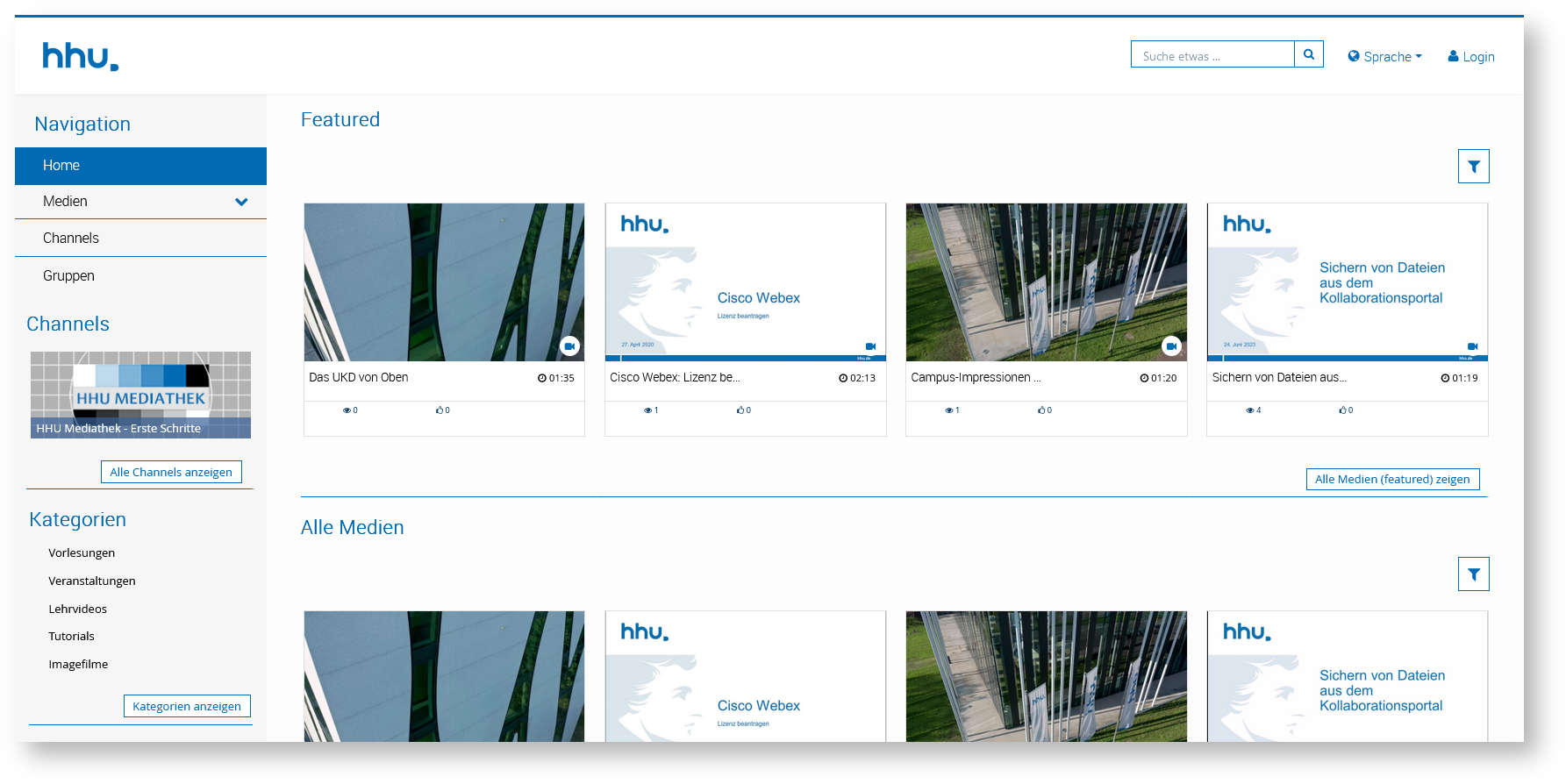
Abb. 1: Startsseite der HHU Mediathek
Anmeldung
Um sich an der HHU Mediathek anzumelden, klicken Sie oben rechts auf den Button Login. Sie werden auf eine Anmeldeseite weitergeleitet.
Geben Sie dort Ihre Unikennung und Ihr Unipasswort ein und Klicken Sie anschließend auf Anmelden. Nach erfolgreicher Anmeldung werden Sie auf die Startseite geleitet. Oben rechts wird nun statt Login Ihr Name angezeigt.
Sollten Sie Ihre Unikennung vergessen haben, wenden Sie sich bitte an den Helpdesk des ZIM.
Bei erstmaliger Anmeldung stimmen Sie den Nutzungsbedingungen der HHU Mediathek zu.
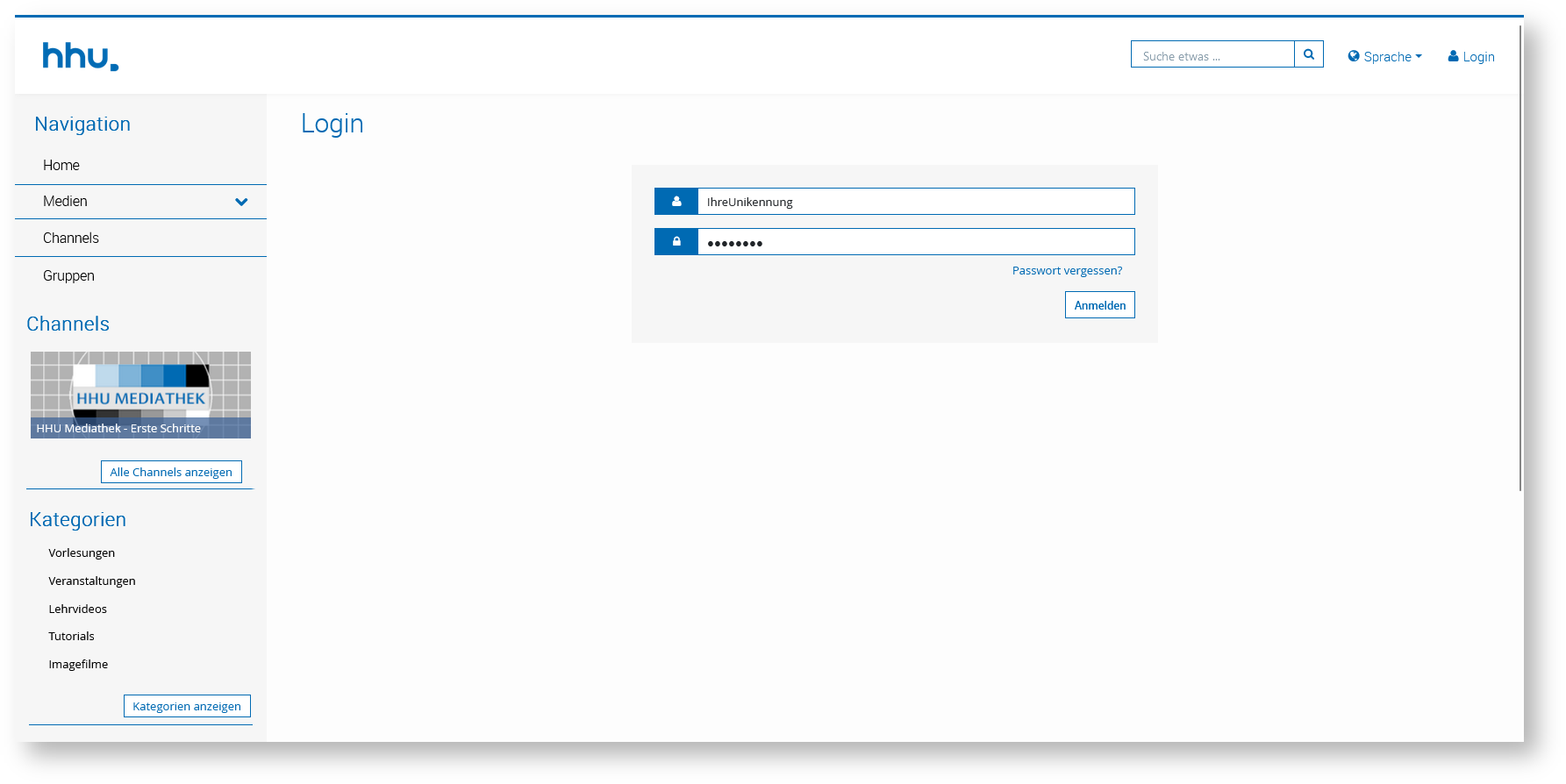
Abb. 2: Loginseite der HHU Mediathek
Navigation
In der Navigation der HHU Mediathek sehen Sie alle installierten und aktivierten Module.
Im folgenden Abschnitt werden die einzelnen Module kurz beschrieben und deren Funktionsweise erklärt, damit Sie gleich zu Beginn ein erstes Bild über die Möglichkeiten Ihres neuen VIMP-Portals erhalten.
Home
Der Home-Bereich stellt gleichzeitig die Startseite Ihres Portals dar. Welche Module und Bereiche hier angezeigt werden, wurde von Ihnen durch die Auswahl eines Presets festgelegt. Weitere Anpassungsmöglichkeiten der Startseite werden in den folgenden Kapiteln ausführlicher behandelt.
Medien
Innerhalb der Medien-Übersicht werden alle bereits auf das Portal hochgeladenen Medien (Videos und Audios) übersichtlich aufgelistet. Sowohl eine Sortierfunktion als auch unterschiedliche Darstellungsmöglichkeiten, welche über die Option ein- und ausklappbar sind, erlauben die Erzeugung einer individuellen Ansicht der Medien-Sektion.
Channels
Mit einem Channel haben Sie als Administrator Ihres Portals oder als Nutzer:in mit entsprechenden Berechtigungen die Möglichkeit, bestimmte Medien an einem Platz übersichtlich zusammenzubringen und Ihren Nutzern zu präsentieren. Ein Channel kann dabei von einem Channel-Administrator oder Channel-Moderator verwaltet und von anderen Nutzern abonniert werden, um keine neuen Videos dieses Channels zu verpassen. Darüber hinaus können zur weiteren Unterstützung Channel-Editoren definiert werden, welche die Medien innerhalb von Channels verwalten können. Channels können privat oder öffentlich sein, wobei Inhalte privater Channels nur Abonnenten des Channels zugänglich sind.
Gruppen
Gruppen dienen vor allem als Kollaborationsinstrument. Eine Gruppe kann von jedem Benutzer erstellt werden und von anderen Nutzern beigetreten werden. In der Gruppe können alle Gruppenmitglieder ihre eigenen Medien hinzufügen und diese entweder mit den anderen Gruppenmitgliedern (privat) oder mit allen Nutzern des Portals (öffentlich) teilen.
Kategorien
In der HHU Mediathek sind für die Medien bestimmte Kategorien (Vorlesungen, Veranstaltungen, Lehrvideos, Tutorials und Imagefilme) festgelegt. Jedes Medium ist mindestens einer Kategorie zugeordnet. Die Kategorien sollen das Auffinden von Medien für die Nutzer.innen vereinfachen.
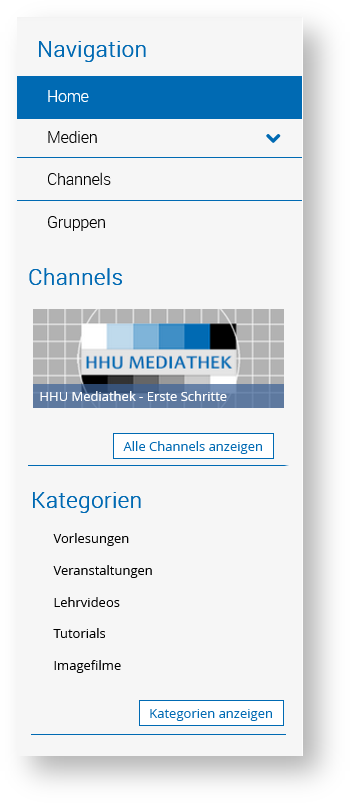
Abb. 3: Navigationsseitenleiste mit Home, Medien, Channels, Gruppen und Kategorien.
Suchfunktion
Suchen Sie über das Suchfeld nach bestimmten Keywords, nutzen Sie automatisch die „Basis-Suche“, die das Portal nach Medien und Elementen durchsucht, die die Keywords entweder im Titel oder in der Beschreibung führen. Möchten Sie eine ausführlichere Suche anstoßen, wählen Sie in den Suchergebnissen den Reiter „Erweiterte Suche“.
In der erweiterten Suchfunktion haben Sie die Möglichkeit, gezielt nach Titel, Beschreibung und Tags der Videos zu suchen. Außerdem kann genau spezifiziert werden, nach welcher Medienart gesucht werden soll und welcher Kategorie das gesuchte Medium angehören soll.
Haben Sie Ihre Suchangabe genau spezifiziert, klicken Sie auf „Suche“ und Sie erhalten alle Treffer, die Ihrer Suchangabe entsprechen.

Abb. 4: Suchfeld der HHU Mediathek
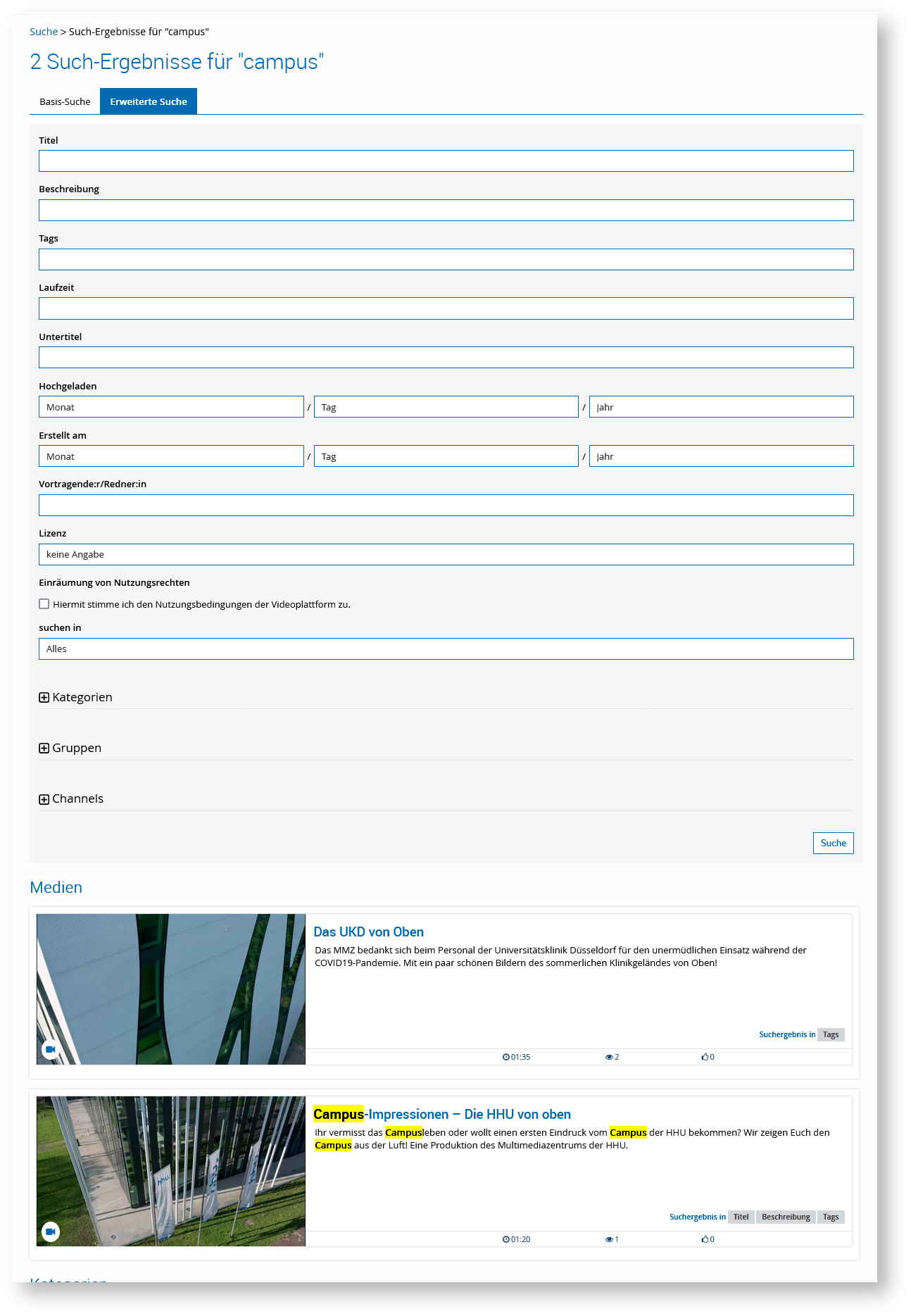
Abb. 5: Erweiterte Suche
Medienupload
Der Medienupload kann grundsätzlich auf zwei Wegen erfolgen. Sie haben die Möglichkeit, einerseits Ihre eigenen Medien (Videos und Audios) direkt in der HHU Mediathek hochzuladen oder andererseits über die Lernplattform ILIAS diese aus Ihrem Kurs heraus bereitzustellen. Über den Upload in ILIAS wird so der beschränkte Teilnehmerkreis (Teilnehmer:innen des ILIAS-Kurses) für die Medien hergestellt. Im Folgenden beschreiben wir nur den ersten Weg, wie Sie Medien direkt in der HHU Mediathek hochladen und bereitstellen.
Upload eigener Medien
Das Formular zum Upload eigener Medien erscheint nach einem Klick auf die Hochladen-Schaltfläche. Sollten Sie die Schaltfläche "Hochladen" oben rechts nicht sehen, sind Sie nicht berechtigt, Medien bereitzustellen. Häufige Ursache ist, dass Sie kein Beschäftigungsverhältnis mit der HHU haben.
Auf der Seite zum Hochladen können Sie Ihre lokalen Medien durch Betätigen des „Browse“-Links in einem eigenen Fenster auswählen und anschließend auf den Server hochladen. Wählen Sie hierfür das gewünschte Medium aus und sichern Sie Ihre Auswahl.
Alternativ können Sie die gewünschte(n) Datei(en) auch einfach mit der Maus per Drag and Drop in die „Datei hinzufügen“-Box ziehen.
Sobald Sie das richtige Medium ausgewählt und bestätigt haben, beginnt der automatische Upload auf den Server. Eine Statusanzeige meldet den aktuellen Fortschritt des Uploads und berechnet die verbleibende Zeit. Je nach Größe des Mediums kann dieser Vorgang einige Zeit in Anspruch nehmen.
Wurde Ihr Medium erfolgreich auf den Server geladen, erscheint die Meldung „Fertig“. Ist ein Problem aufgetreten, wird eine entsprechende Fehlermeldung angezeigt.
Vor der Veröffentlichung müssen Sie bestimmte Metainformationen (Basis- und Meta-Infos) zu Ihrem Medium angeben. Alle Pflichtfelder sind mit einem Sternchen ("*") markiert und müssen angegeben werden.
Mit der Definition der Basis-Infos geben Sie Ihrem Medium einen Titel, einen SEO URL Titel (Slug) und eine Beschreibung sowie „Tags“, also Stichwörter, die dieses Medium beschreiben, damit Ihren Nutzern später Videos gleicher Tags angezeigt werden können.
Mit der Wahl einer oder mehrerer Kategorien ermöglichen Sie Ihren Nutzer:innen ein gezieltes Suchen nach bestimmten Videos.
Mit der Art der Veröffentlichung definieren Sie, ob Ihr Medium für alle Nutzer:innen des Portals, eingeschränkt oder nur mithilfe eines Passworts sichtbar ist.
Mit den Meta-Daten können Sie weitere Informationen zum Medium in der Datenbank abspeichern, welche relevant für die Suche in Suchmaschinen sind, jedoch den eigentlichen Betrieb des Portals nicht beeinflussen. Wurden alle notwendigen Felder ausgefüllt und die Schaltfläche "Veröffentlichen" betätigt, prüft das Formular, ob alle erforderlichen Informationen vorhanden sind. Wurde ein bestimmtes Feld nicht korrekt ausgefüllt, erscheint ein Hinweis im oberen Bereich des Formulars. Wurden alle Informationen erfolgreich übermittelt, beginnt die automatische Transcodierung des Mediums auf dem Server, die durch die Meldung „Das Medium wurde hochgeladen und wird nun konvertiert.“ angezeigt wird.
Die Transcodierung des Mediums erfolgt durch spezielle, auf dem Server installierte Programme vollautomatisch und muss nicht von Ihnen manuell angestoßen werden. Der Transcodierungsvorgang kann je nach Auslastung des Servers und der Größe des Mediums einige Minuten in Anspruch nehmen.
Sobald der Vorgang abgeschlossen ist, erscheint das Medium automatisch auf der Startseite sowie im Medienbereich des Portals.
Mit einem Klick auf ein hochgeladenes Video öffnet sich die Seite mit dem Player, der Beschreibung des Videos und Share-Möglichkeiten. Ein Klick auf den Play-Button startet das Video direkt in Ihrem Browser.
Bearbeitung eigener Medien
Um Einstellungen eines Mediums nachträglich zu ändern, rufen Sie die Abspielseite des Mediums auf. Unterhalb des Mediaplayers befindet sich das Menü "Medienaktionen". Als Beschäftigte:r haben sie dort folgende Optionen:
- Bearbeiten - Hier können die Metainformationen, Berechtigungen etc. des Mediums nachträglich angepasst werden.
- Untertitel - Untertiteldateien im Format *.vtt können hier dem Medium zugefügt werden oder eigene Untertitel erstellt werden. Siehe dazu die Sektion Untertitel.
- Transfer - Benutzer:innen können das Medium zu einem/r anderen Beschäftigten transferieren, damit diese Person die Besitzerrechte an dem Medium erhält und dieses damit verwalten kann.
- Löschen - Sie haben immer die Möglichkeit, Ihre eigenen Medien zu löschen.
- Melden - Sollte ein Video gegen die Nutzungsbedingungen der HHU Mediathek verstoßen, melden Sie uns das Medium bitte hier, damit wir die entsprechenden weiteren Schritte einleiten können.
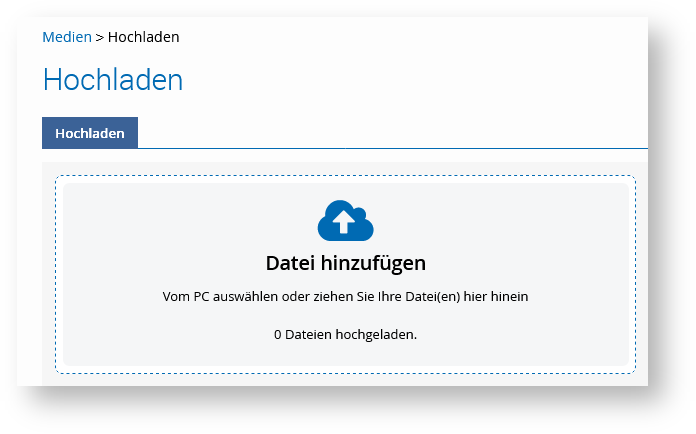
Abb. 6: Medium zum Upload auswählen
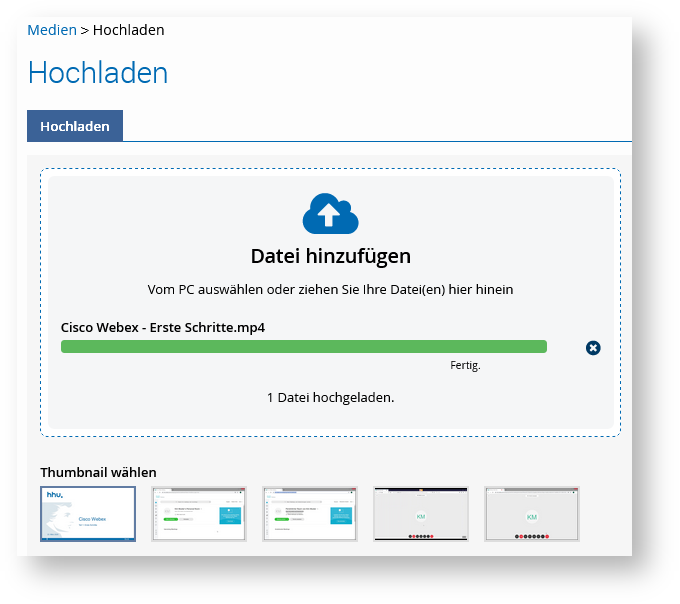
Abb. 7: Upload abgeschlossen
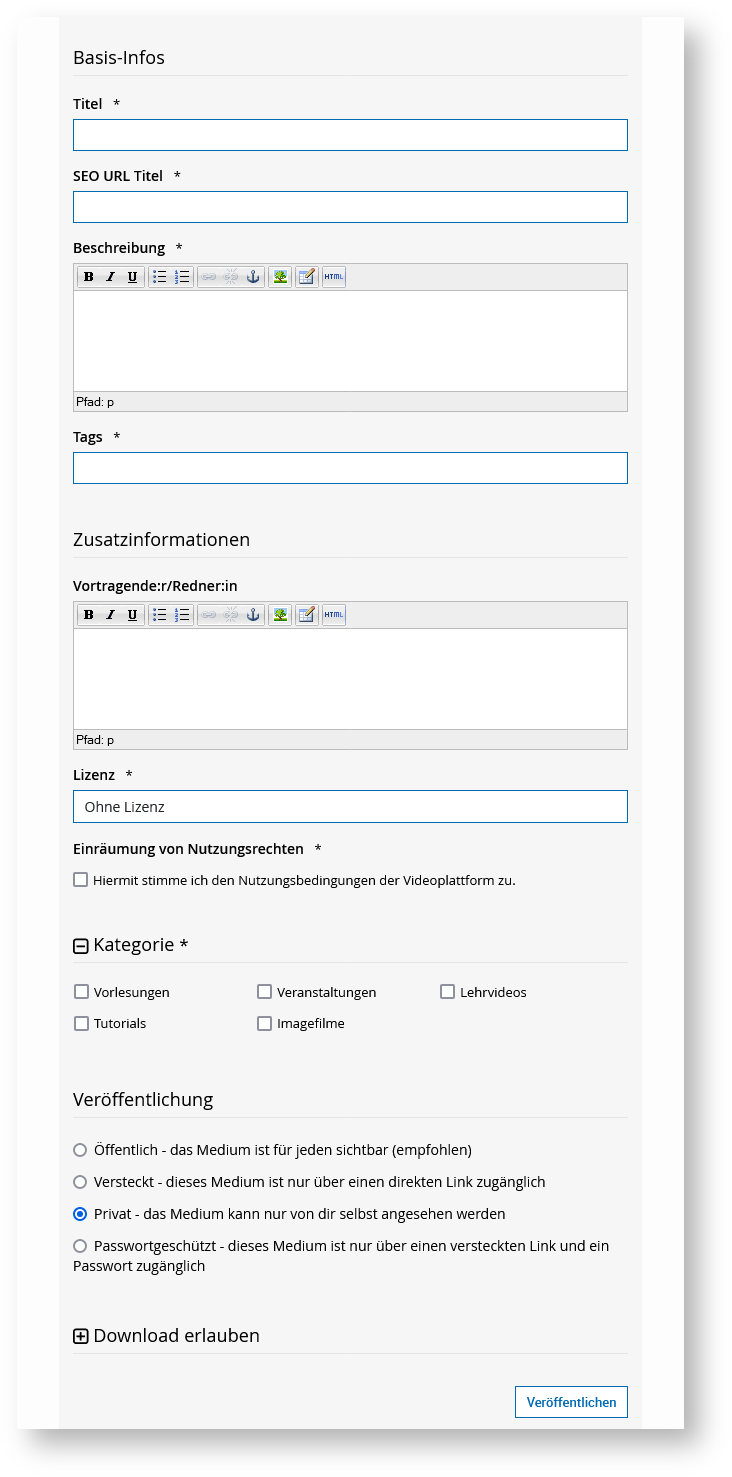
Abb. 8: Metainformationen zum Medium
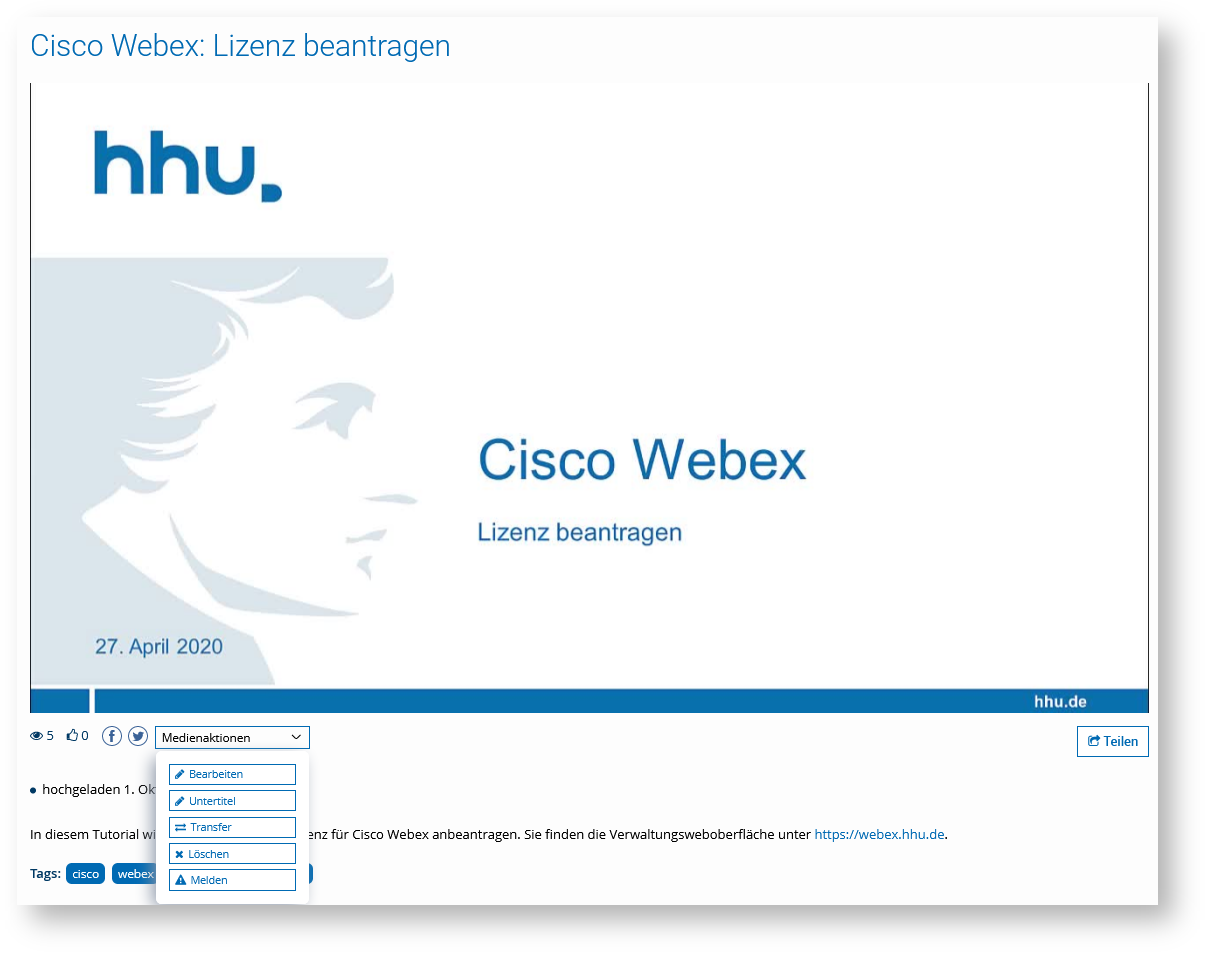
Abb. 9: Menü Medienaktionen
Kapitelmarken
Mit dem Upload eines Videos haben Sie anschließend komfortabel die Möglichkeit, Kapitelmarken im Video einzurichten, die das Video in unterschiedliche Kapitel unterteilen sollen.
Klicken Sie zur Erstellung von Kapitelmarken auf der Video-Seite auf die Schaltfläche „bearbeiten“. Diese Aktion ist für Sie nur zugänglich, wenn Sie Besitzer des Videos sind.
Im Bearbeiten-Formular klicken "Editiere Kapitelmarken hier" Sie und bestätigen Sie die darauffolgende Meldung mit „OK“, um zur Kapitelmarkenerstellung zu gelangen.
Im Bearbeitungs-Formular zur Erstellung von Kapitelmarken kann das eingestellte Video im Player noch einmal betrachtet werden. Um eine Kapitelmarke zu erstellen, scrollen Sie in der Seekbar an die gewünschte Stelle, wo das Kapitel beginnen soll. Der Zeitstempel der ausgewählten Stelle wird automatisch in das Feld „Zeit“ übertragen. Nun müssen Sie nur noch die entsprechende Sprache auswählen und den Titel beziehungsweise die Überschrift für dieses Kapitel eintragen und „Hinzufügen“ klicken. Wiederholen Sie diese Schritte für jedes neue Kapitel. Die bereits erzeugten Kapitel werden Ihnen unterhalb des Formulars übersichtlich angezeigt.
Sobald Sie alle Kapitelmarken gesetzt sowie gespeichert haben, werden allen Zuschauern dieses Videos die erstellten Kapitelmarken angezeigt. Bewegt man nun den Mauszeiger über die einzelnen Kapitel, erscheinen die jeweiligen Kapitelüberschriften. Mit einem Klick auf eine Kapitelmarke springt das laufende Video automatisch an die Stelle dieses Kapitels, ohne dass der Nutzer die Stelle suchen muss.
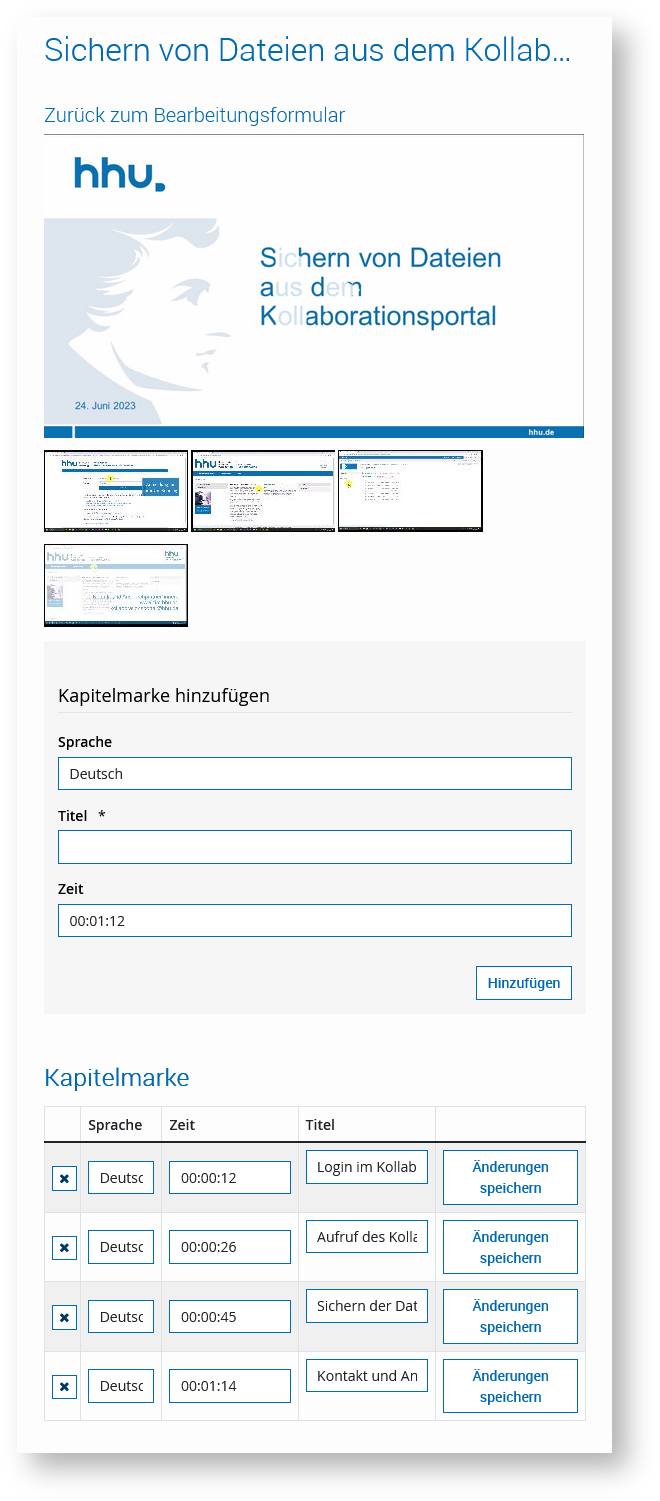
Abb. 10: Kapitelmarken setzen
Untertitel
Mit VIMP Enterprise und VIMP Campus haben Sie zwei Möglichkeiten, zu einem Video auch Untertitel hinzuzufügen, welche im Folgenden genauer beschrieben werden.
Upload einer .vtt-Datei
Einerseits können Sie, neben den Kapitelmarken, im Bearbeitungsformular eines Videos auch Untertitel hinzufügen. Ob Untertitel zu einem Video vorhanden sind, zeigt das CC-Symbol neben dem Lautstärkeregler an – hier kann der Benutzer, soweit vorhanden, eine Sprachauswahl treffen oder den Untertitel ganz ausschalten.
Zum Hinzufügen eines Untertitels muss zuerst ein Editor geöffnet werden. Welchen Editor Sie verwenden, bleibt Ihnen überlassen. Am einfachsten geht es mit dem Windows Editor „Notepad“. Öffnen Sie dazu den „Editor“ über das Windows Startmenü (normalerweise im Ordner „Windows Zubehör“), in welchen Sie die Untertitel eintragen können. Für die Untertitel ist ein bestimmtes Format notwendig.
Am Anfang jeder Datei muss „WEBVTT FILE“ stehen, sonst wird der Untertitel durch den Player nicht erkannt. Die eigentliche Kodierung erfolgt dann immer mit einer genauen Zeitangabe in der Form hh:mm:ss.f --> hh:mm:ss.f. Darunter befindet sich der Text, der in dieser Zeitspanne angezeigt wird. Beachten Sie, dass sich die einzelnen Zeitspannen nicht überschneiden dürfen, ansonsten werden die Untertitel falsch angezeigt.
Haben Sie Ihre Untertiteldatei erstellt, müssen Sie diese auf Ihrem Computer abspeichern. Den Dateinamen können Sie frei wählen. Falls Sie Umlaute in dem Text verwenden, muss die Datei jedoch „UTF-8“ kodiert abgespeichert werden. Wählen Sie die Kodierung beim Abspeichern aus und klicken Sie daraufhin auf „Speichern“.
Nun müssen Sie die erzeugte Datei nur noch in der HHU Mediathek hochladen, damit der Untertitel auch im Video erscheint. Begeben Sie sich dafür analog zum Hinzufügen von Kapitelmarken in das Bearbeitungsformular des Videos, klicken Sie auf "Untertitel hier hochladen" und bestätigen Sie das Pop-Up mit „OK“.
Klicken Sie in diesem Formular auf „Datei auswählen“ und wählen Sie die zuvor erstellte Untertitel-Datei aus. Wählen Sie die entsprechende Sprache und klicken Sie auf „Hochladen“. Nun können die in diesem Video hochgeladenen Untertitel angezeigt werden. Die Aktivierung erfolgt über den CC-Button.
Untertitel direkt in VIMP erstellen und bearbeiten
Andererseits bietet Ihnen VIMP auch die Option, Untertitel direkt innerhalb von VIMP mithilfe des integrierten Untertitel-Editors zu erstellen. Die Untertitel-Verwaltung erreichen Sie über die Medienaktionen auf der Mediendetailseite bei Klick auf „Untertitel“.
Nun können Sie Ihr Video bei Klick auf „Eintrag hinzufügen“ um Untertitel für alle in der HHU Mediathek verfügbaren Sprachen erweitern. Nutzen Sie hierbei ebenfalls die Möglichkeit, den Zeitstempel der Untertitel vom Player setzen zu lassen, indem Sie das entsprechende Häkchen setzen und das Video parallel abspielen lassen.
Untertitel können einzeln gespeichert sowie gelöscht werden. Zudem können Sie alle angelegten Untertitel auf einmal speichern.
Den Untertitel-Editor können Sie bei einem Klick auf „Zurück zum Bearbeitungsformular“ wieder verlassen. Sollten sich noch nicht gespeicherte Änderungen auf der Seite befinden, wird die Plattform Sie darüber mit einem Warnhinweis informieren. Alle Untertitel werden in der Datenbank gespeichert und nicht ausschließlich in den .vtt-Dateien vorgehalten. Diese können weiterhin importiert werden, jedoch ist es nun auch möglich, Untertitel direkt formulargebunden in der HHU Mediathek zu erstellen. Darüber hinaus wurde die Bearbeitung von Untertiteln umfassend verbessert. Läuft das Video, dann springt die Eingabe automatisch zum entsprechenden Untertiteleintrag für den aktuellen Zeitstempel. Und damit der Player beim Scrollen nicht aus dem Blickfeld verschwindet, wandert er im Kleinformat an den untern rechten Bildschirmrand.
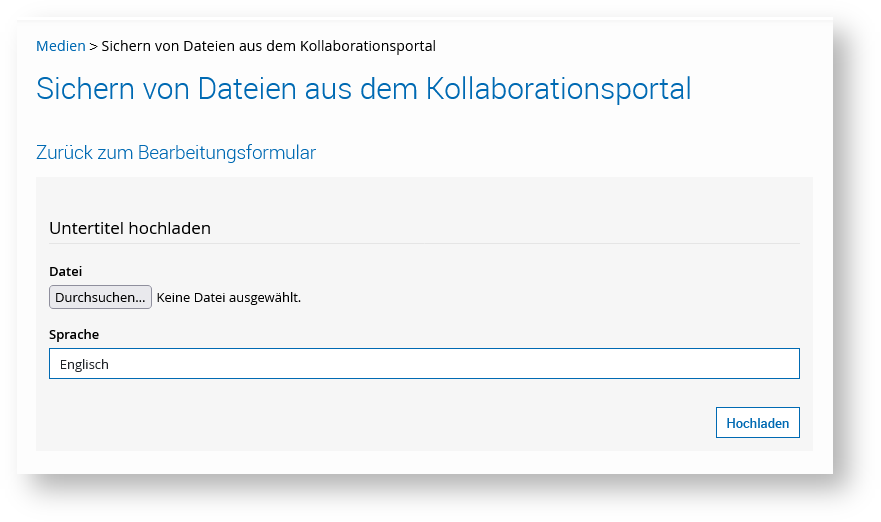
Abb. 11: Untertitel hochladen
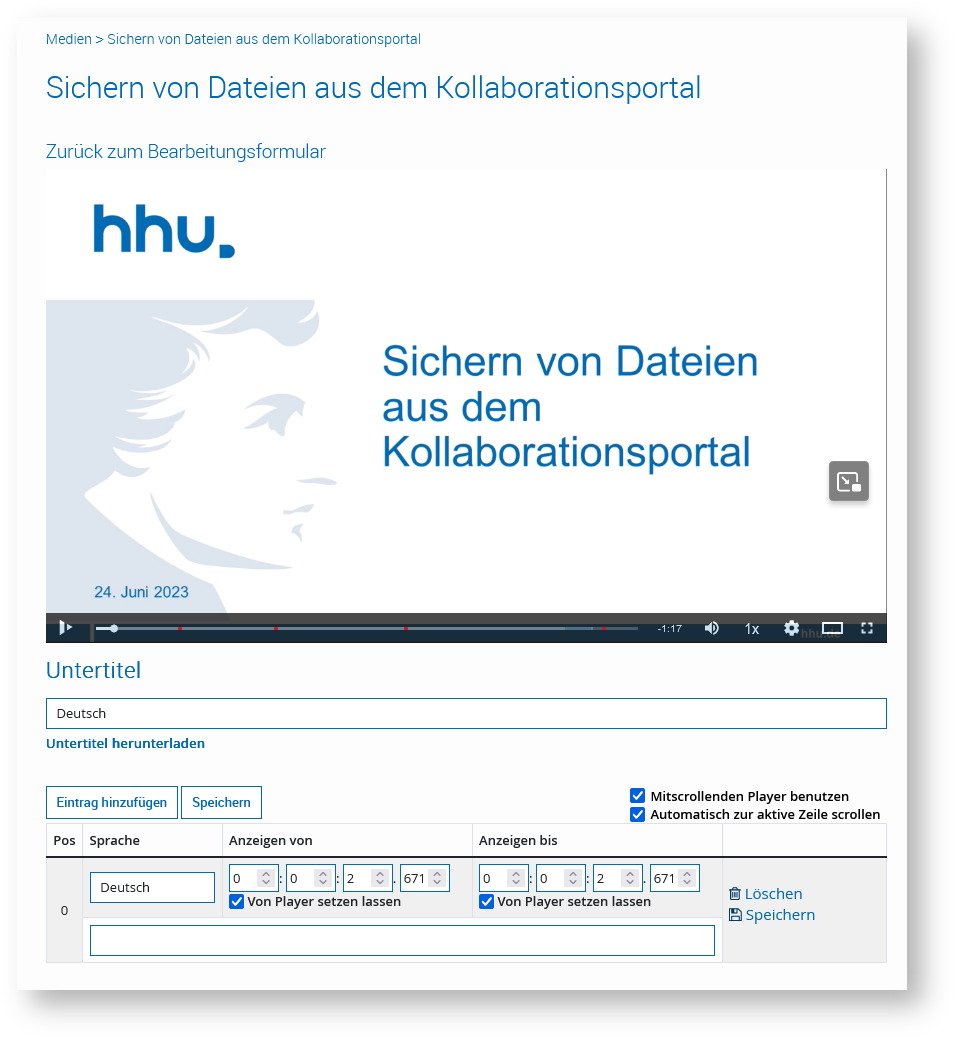
Abb. 12: Untertitel anlegen
Inhalt der Seite
Mit der Transfer-Funktion kann ein Medium vollständig an eine andere Person übertragen werden. Dabei gehen alle Bearbeitungsrechte auf die empfangende Person über.
Durchführung des Transfers
1. Medienaktionen öffnen
Das gewünschte Medium wird aufgerufen.
Über das Menü „Medienaktionen“ wird die Option „Transfer“ ausgewählt.
2. Zielperson festlegen
Im sich öffnenden Dialogfenster wird der Benutzername der Person eingetragen, an die das Medium übertragen werden soll.
Anschließend muss die Bestätigung aktiviert werden, dass:
- das Medium übertragen wird
- alle Bearbeitungsrechte abgegeben werden
3. Transfer starten
Durch Klick auf „Medium transferieren“ wird der Vorgang ausgelöst.
Ablauf für die empfangende Person
Nach dem Start des Transfers erhält die empfangende Person eine E-Mail.
1. E-Mail: Transfer-Anfrage
E-Mail: Transfer-Anfrage
Diese E-Mail enthält:
- den Hinweis, dass ein Medium übertragen werden soll
- einen Link zur Bestätigung des Transfers
Der Transfer wird erst abgeschlossen, nachdem dieser Link aufgerufen wurde.
2. E-Mail: Erfolgreicher Transfer
Nach Bestätigung erhält die empfangende Person eine zweite E-Mail:
- Bestätigung, dass das Medium erfolgreich übertragen wurde
- Link zum Medium
Wichtige Hinweise
- Nach Abschluss des Transfers liegt das Medium vollständig bei der empfangenden Person
- Die ursprüngliche Person hat keine Bearbeitungsrechte mehr
- Der Transfer muss aktiv per E-Mail bestätigt werden
- Ohne Bestätigung wird der Transfer nicht durchgeführt
Medien & Wiedergabe
- Versteckte Channels: Channels können so eingerichtet werden, dass Inhalte nur für ausgewählte Nutzer sichtbar sind
- Automatische Zuordnung von Medien: Uploads werden anhand der E-Mail-Domain automatisch dem richtigen Bereich zugeordnet
- Einfacheres Teilen von Medien: Medien können direkt aus der Mediathek heraus geteilt werden
- Playlists:
- Neue Buttons erleichtern das Durchblättern
- Autoplay kann genutzt werden
- Sichtbarkeit von Playlists kann gezielt gesteuert werden
- Fokus-Modus: Wiedergabe ohne ablenkende Elemente
- Verbessertes Streaming:
- stabilere Wiedergabe
- schnellere Startzeiten
- Anzeige der Videoqualität im Player
Benutzerkonto & Profil
- Wiedergabeverlauf löschen: Der eigene Verlauf kann im Profil entfernt werden
- Erweiterte Benachrichtigungen: Nutzer werden z. B. informiert, wenn Medien übertragen oder gelöscht werden
- Mehrere Medienbesitzer: Medien können von mehreren Personen gemeinsam verwaltet werden
- Klarere Anzeige im Player: Statusanzeigen wurden vereinheitlicht
Bedienkomfort & Oberfläche
- Schnellere Navigation: häufig genutzte Funktionen sind schneller erreichbar
- Einfachere Freigabe: Medien können mit wenigen Klicks freigegeben oder entzogen werden
- Übersichtlichere Oberfläche: Medien lassen sich leichter finden und verwalten
- Fehlerbehebungen & Optimierungen:
- stabilere Wiedergabe auch auf mobilen Geräten
- verbesserte Darstellung in der Suche
- Design- und Performance-Verbesserungen