Die Informationen auf dieser Seite werden fortlaufend überarbeitet.
Verwandte Artikel
Aufbau eines hybriden Hörsaals
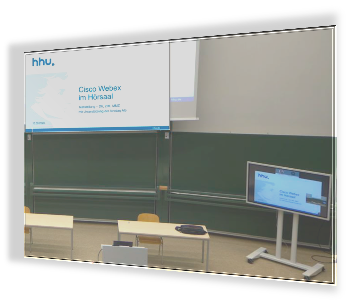
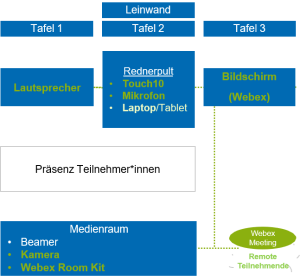
Die o.g. Hörsäle sind mit Konferenztechnik für hybride Lehre ausgestattet.
- Lehrende schließen Ihr Notebook an HDMI an.
- Über „Knopfdruck“ am Touchpanel wird ein „Persönlicher Raum“ des Hörsaals geöffnet, dem die Studierenden online beitreten
- Mikrofone des Hörsaals sind voll integriert und der Ton wird in diesen Webex-Raum übertragen
- Ton von Remoteteilnehmer: innen wird über die Hörsaalanlage wiedergegeben, Kommunikation bi-direktional
- Präsentationen können auf dem Projektor im Hörsaal (und gleichzeitig in der Videokonferenz) freigegeben werden.
- vorkonfigurierte Kameraeinstellungen (Übersicht/Totale, Tafel 1, Tafel 2, Tafel 3) über Touchpanel wählbar
Zusätzlich ist ein Folgemodus (speaker track) möglich
Schritt-für-Schritt-Anleitung:
1. Touchpanel Cisco Roomkit
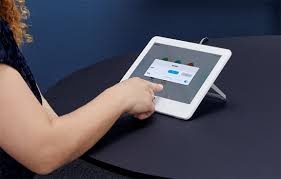
Für die Bedienung kommen ein Touch Panel (1.) und für die Eigenansicht in Webex ein separater Bildschirm zum Einsatz.
Gesteuert werden kann: Kamerasteuerung, Folgemodus (Presenter Track) und Laptopfreigabe, Teilnehmerliste einblenden, Lautstärke der Teilnehmenden und Rolle ändern (Mitgastgeber, Präsentator)
Remote Teilnehmende haben die Möglichkeit, über ein Webex Meeting an einer hybriden Vorlesung teilzunehmen, hierfür können Kamerabild, Mikrofonsignal und geteilte Inhalte vom Laptop übertragen. werden. Das weiße Touch Panel ist in den o.g. HS für die Steuerung des webex-Meetings:
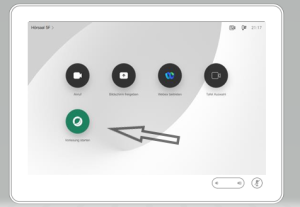 Um eine Vorlesung zu starten, klicken Sie auf die Schaltfläche „Vorlesung starten".
Es wird ein Meeting im persönlichen Raum des Hörsaals gestartet.
Remote Teilnehmer*innen können jetzt der Vorlesung beitreten unter der festen URL
https://hhu.webex.com/meet/hoersaal5f, oder https://hhu.webex.com/meet/hoersaal3h, etc.

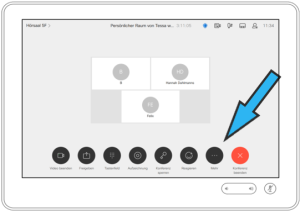
Mit dieser 3-Punkte-Schaltfläche über das Touch Panel kann gesteuert werden, welche Tafel(n) von der Kamera in das Webex Meeting übertragen wird.
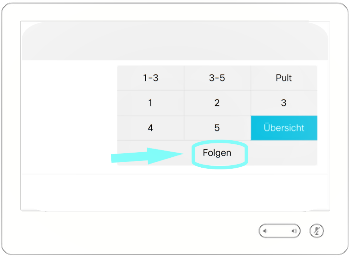
Über die Auswahl 1 - 5 können Sie die jeweilige Tafel mit der Kamera fokussieren, und bei der Auswahl „Übersicht“ werden alle Tafeln und der Vortragende übertragen.
Soll die Kamera Ihnen folgen, so wählen Sie über die Schaltfläche „Folgen“ (Speaker track) aus.
Starten Sie den Projektor (Beamer). In den 3er und 6er HS gibt es für die Steuerung der Raumtechnik (Beamer, Mikrofon, Licht) ein extra Touchpanel.
Verbinden Sie Ihren Computer mit dem HDMI-Kabel, um Ihre Inhalte im Hörsaal auf dem Projektor sichtbar zu machen.
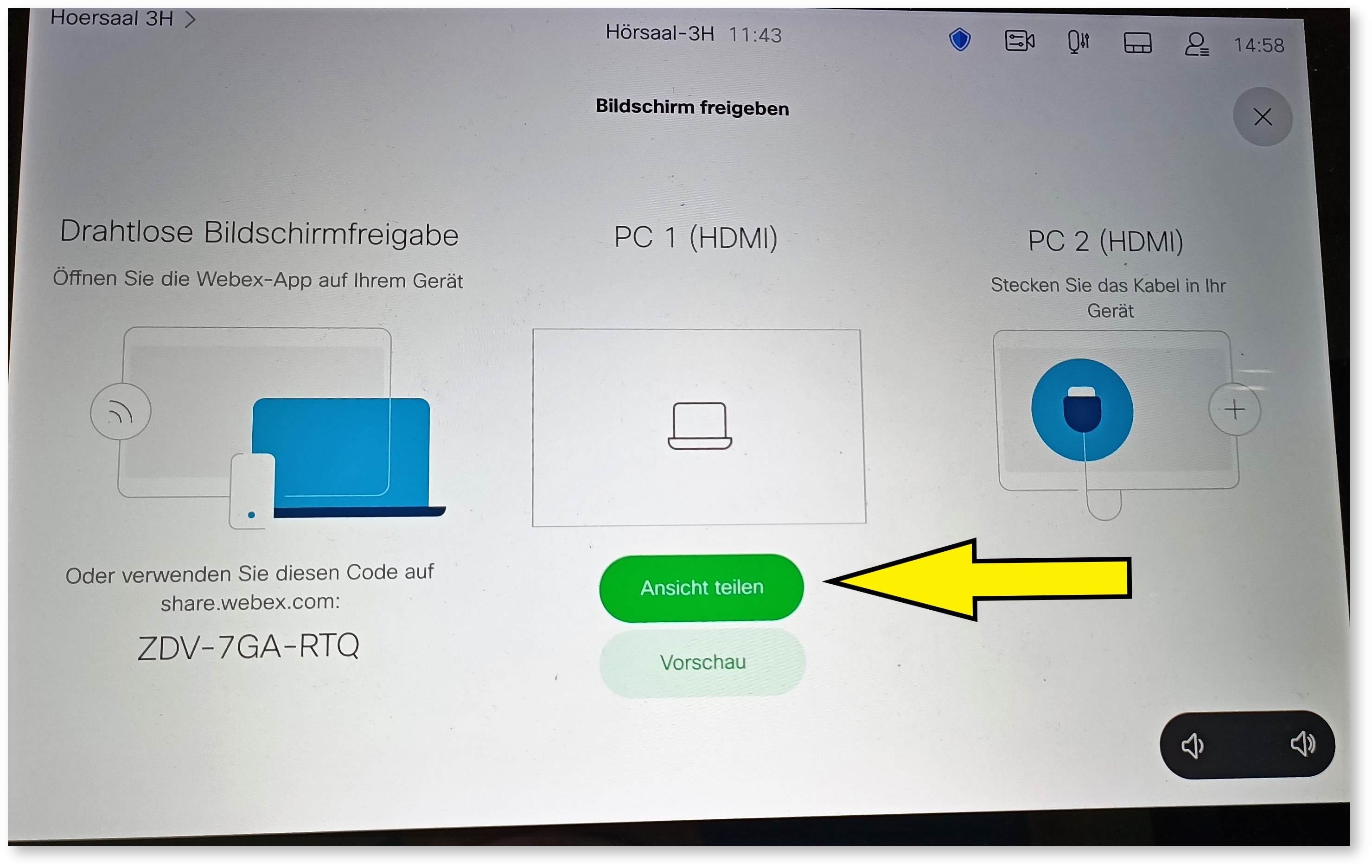
Klicken Sie zum Teilen von Inhalten von Ihrem Computer auf die Schaltfläche „Freigeben“ am weißen Cisco Touchpanel.
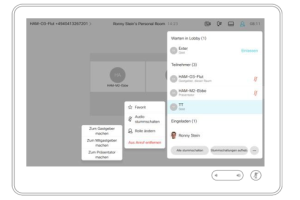
Mit einem Klick auf das  -Symbol in der rechten oberen Ecke des Displays können Sie die Teilnehmerliste einblenden und die Stummschaltung aller Teilnehmenden verwalten.
ŸAußerdem öffnet sich mit einem Klick auf eine einzelne Person ein Untermenü, über das diese Person separat verwaltet werden kann. Sie können einzelne Personen hier stummschalten, die Rolle ändern oder aus dem Meeting entfernen.
ŸDurch das Zuweisen einer Rolle kann eine Person Sie als Mitgastgeber unterstützen oder als Präsentator eigene Inhalte freigeben.
Die Lautstärke der Teilnehmenden  und Ihre eigene Stummschaltung
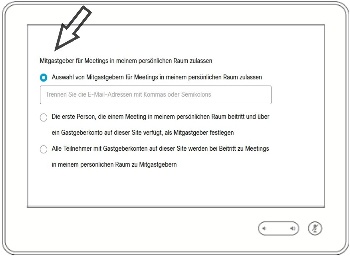
  lassen sich über die beiden Tasten im unteren rechten Bereich des Geräts steuern. In den Einstellungen am Touchpanel erscheinen dazu diese Optionen:
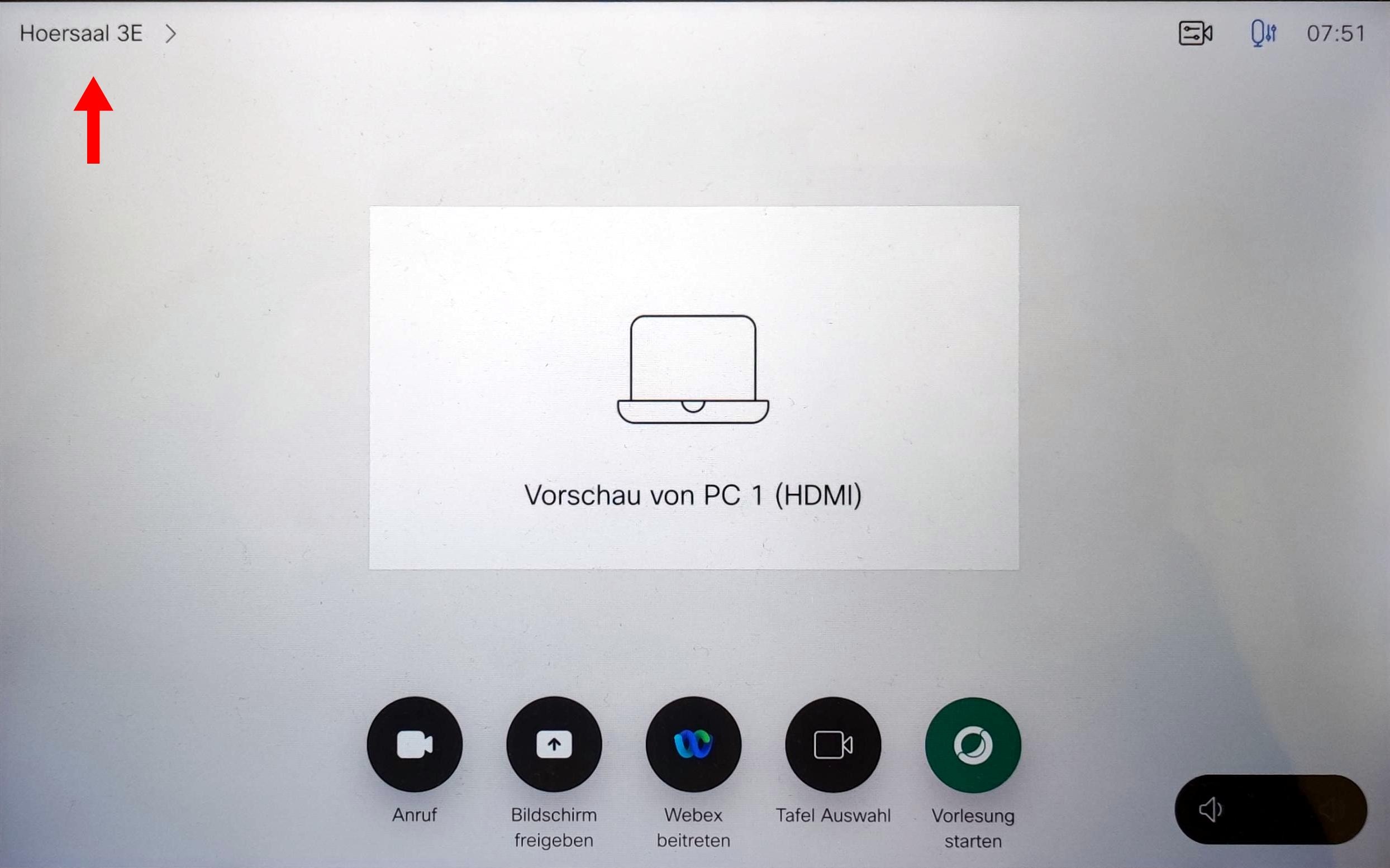
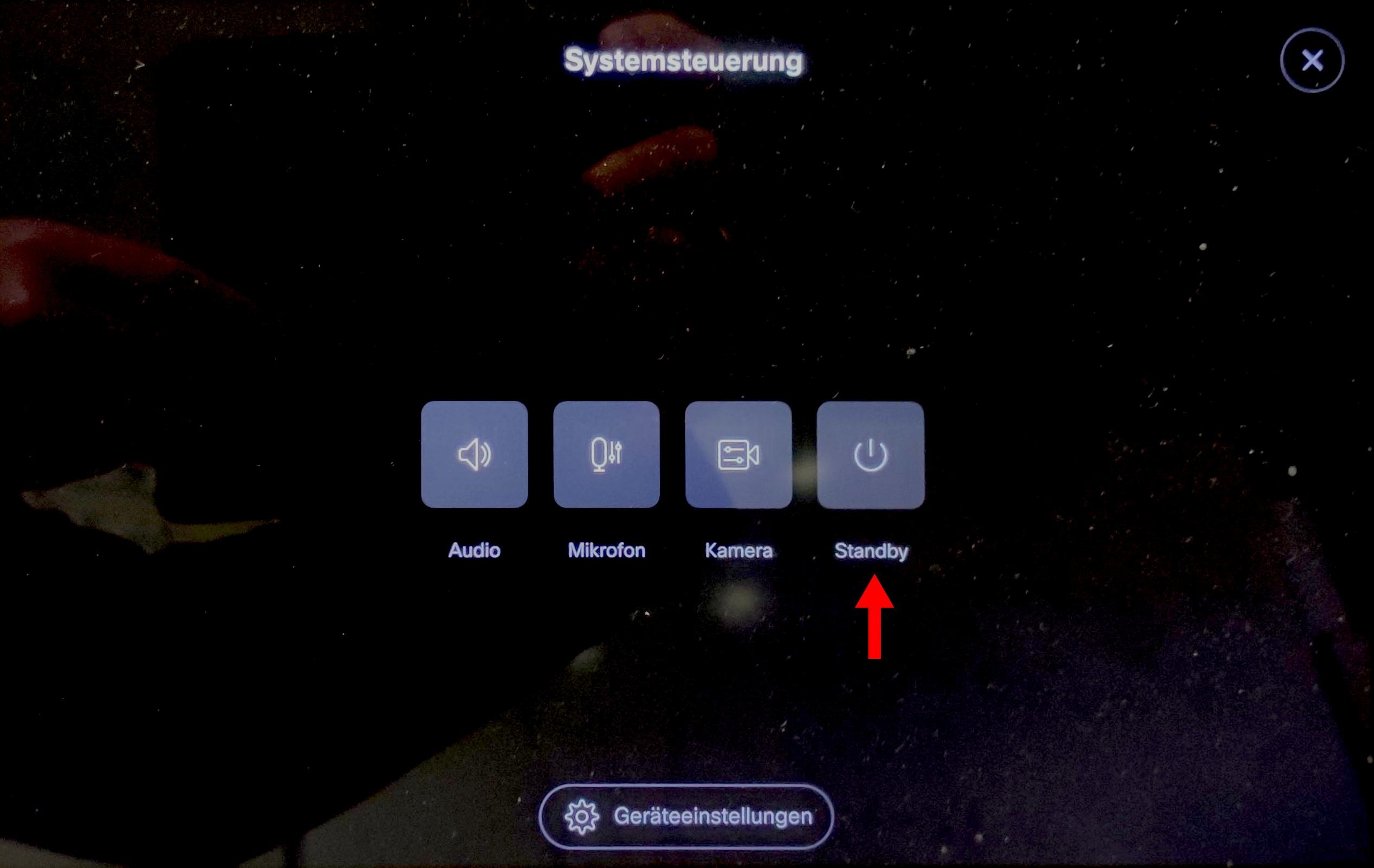
Falls Sie webex nicht verwenden möchten, haben Sie die Möglichkeit, das System wie folgt auszuschalten:
Tippen Sie bitte auf dem Tablet oben links auf den Hörsaalnamen:
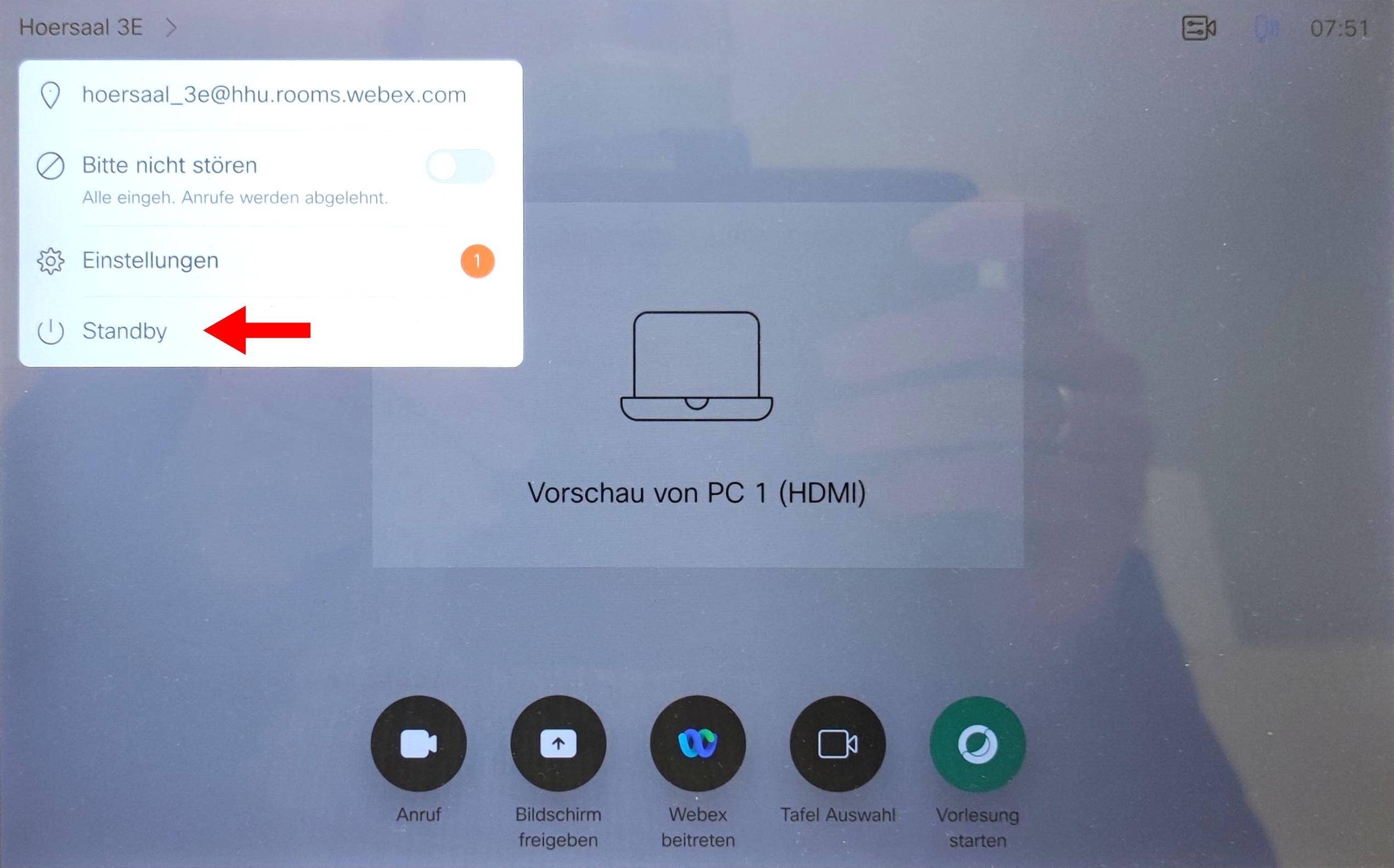
und dann auf "Standby".
Tippen Sie bitte auf dem Tablet oben rechts auf das Symbol mit den zwei Pfeilen
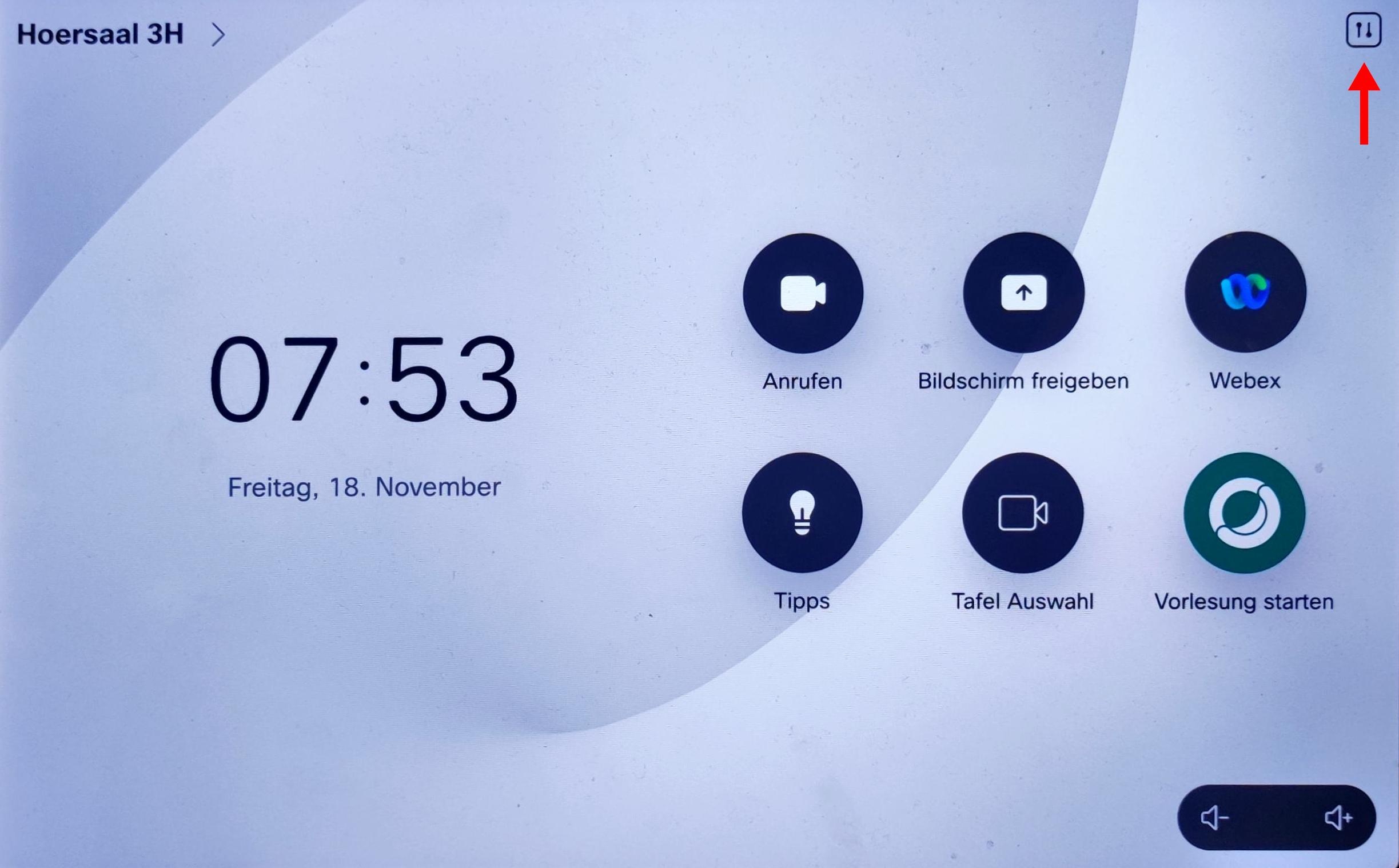
und dann auf "Standby".
Falls Sie eine Aufzeichnung wünschen, oder weitere webex Funktionen (Chat/ Umfragen, etc.), empfehlen wir Ihnen das gesamte Meeting in ihrem eigenen webex-Raum zu starten, also mit dem Hörsaal-webex-Raum sich in ihr Meeting einzuwählen. Der HS ist dann ein Teilnehmer in ihrem Meeting:
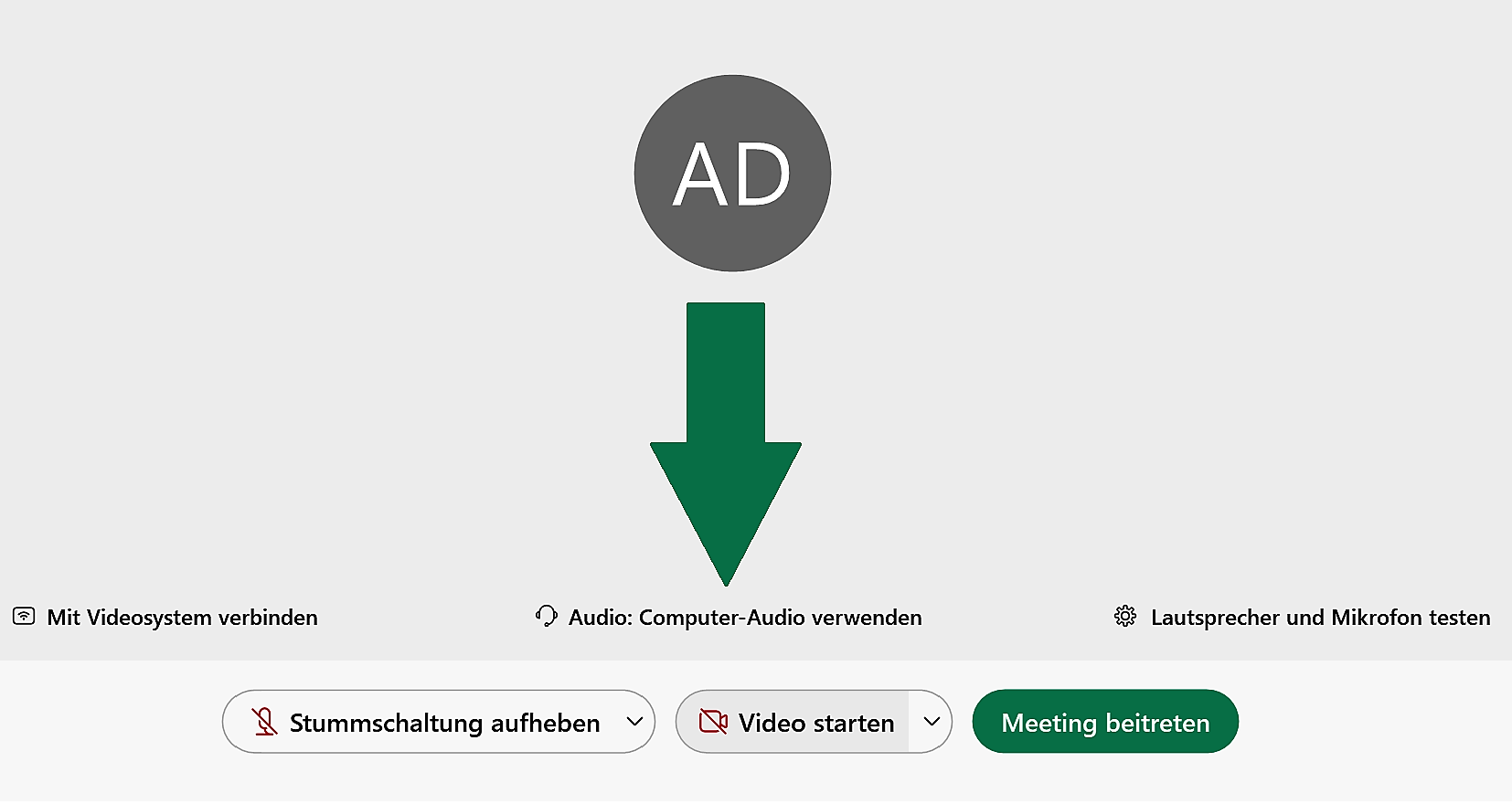
Sobald sie sich eingewählt haben, können Sie sich am Touchpanel die Gastgeberrechte übertragen. (siehe oben: Teilnehmenden verwalten - Kasten 5.)
Nun können Sie (wie gewohnt) in ihrem eigenen webex Raum eine Aufzeichnung des Meetings starten. 
Bitte für eine Aufnahme nicht  den Button "Aufzeichnen" am Touchpanel nutzen, da hierüber alle Aufzeichnungen in der Cloud des gleichen webex-Raumes (z.B."Hörsaal 3E") landen.
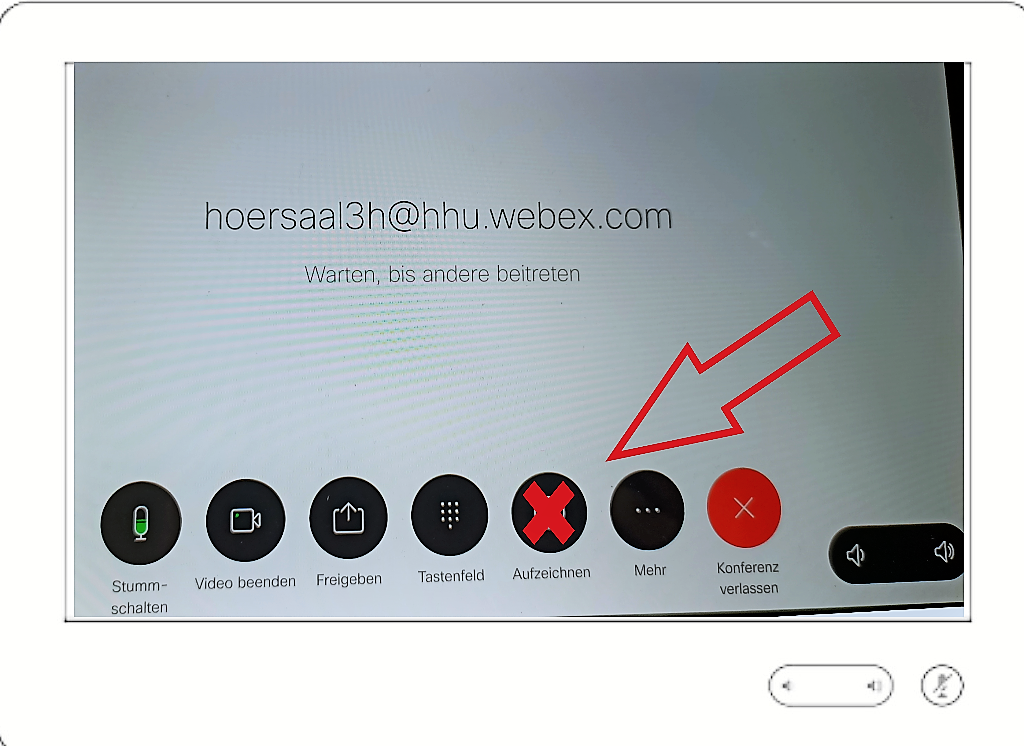
Um eine Aufzeichnung am eigenen Rechner zu starten, treten Sie mit ihrem Laptop über die webex-App dem Hoersaal - Meeting bei.
Sobald sie sich eingewählt haben, können Sie sich am Touchpanel die Gastgeberrechte übertragen. (siehe oben: Teilnehmenden verwalten - Kasten 5.)
Nun können Sie an ihrem Laptop das Meeting aufzeichnen, sodass die Aufzeichnung in ihrem persönlichen webex - Bereich landet.
Bevor sie den roten Button "Aufzeichnen" drücken, können Sie das Layout der Aufzeichnung bestimmen.
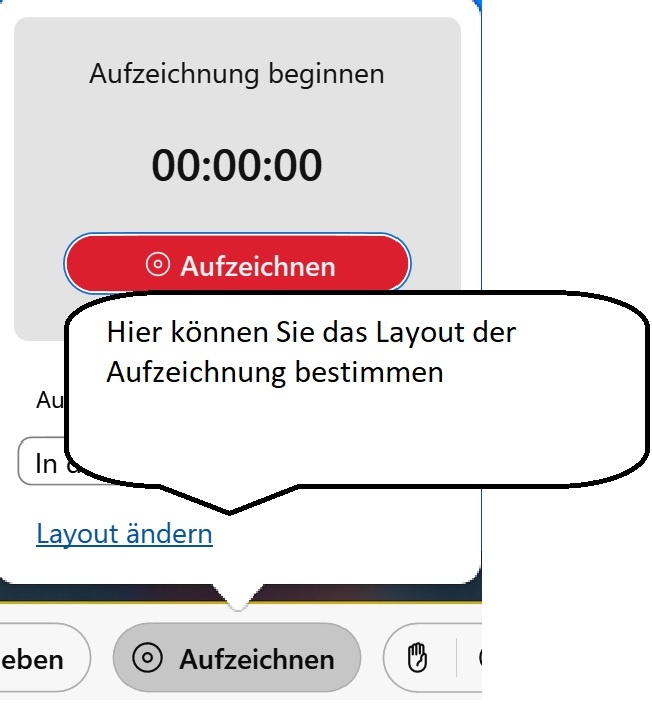 danach erscheint dieses Fenster, indem Sie einstellen können, ob Sie die Aufzeichnung OHNE die Kacheln der webex-Teilnehmer möchten. (fokussierter Inhalt mit Sprecher oder ohne)
Damit kann z.B. auch eine Präsentation eines externen webex Teilnehmers (Referat, Doktorandenkolloquium, Gastvortrag, etc.) mit aktivem Sprecher aufgezeichnet werden. Bitte beachte Sie das untere Häkchen "Bühnenlayout folgen", was in den meisten Anwendungen im Hörsaal wahrscheinlich NICHT gewählt werden sollte...
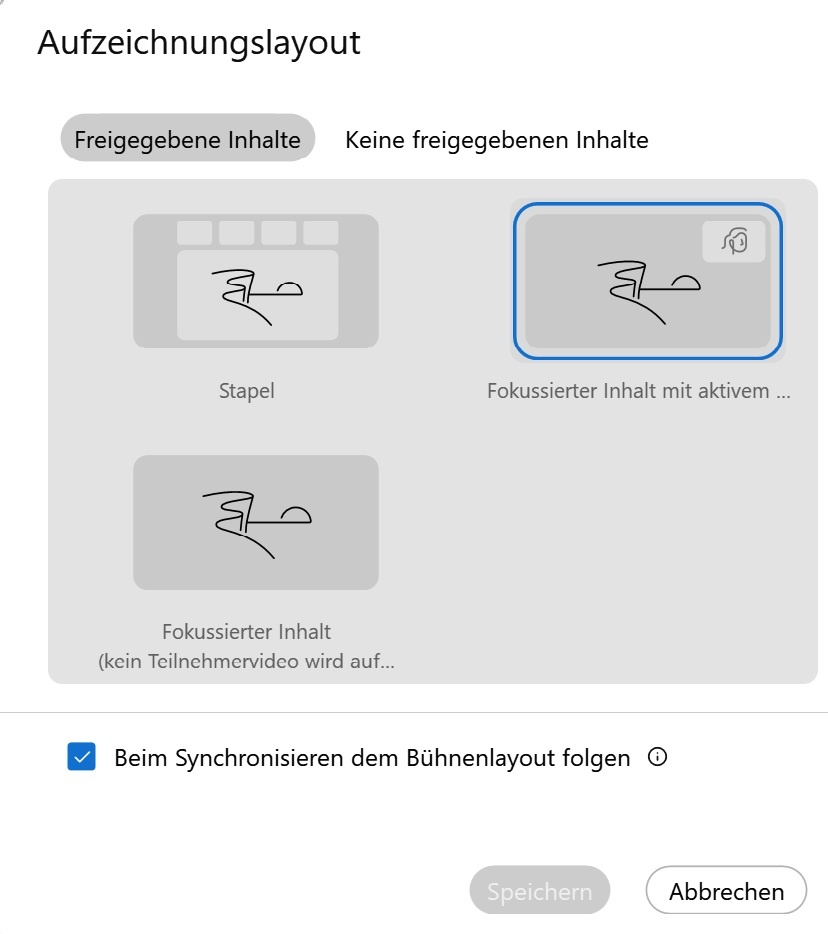
Select-the-screen-layout-for-recordings (cisco - original -Bildschirmlayout-Optionen)
Auswaehlen-des-Bildschirmlayouts-Aufzeichnungen (gleicher Link auf deutsch)
Die eigenen Aufzeichnungen finden sie nach dem LogIn mit ihrer UniKennung unter hhu.webex.com und dort unter 'Aufzeichnungen'.
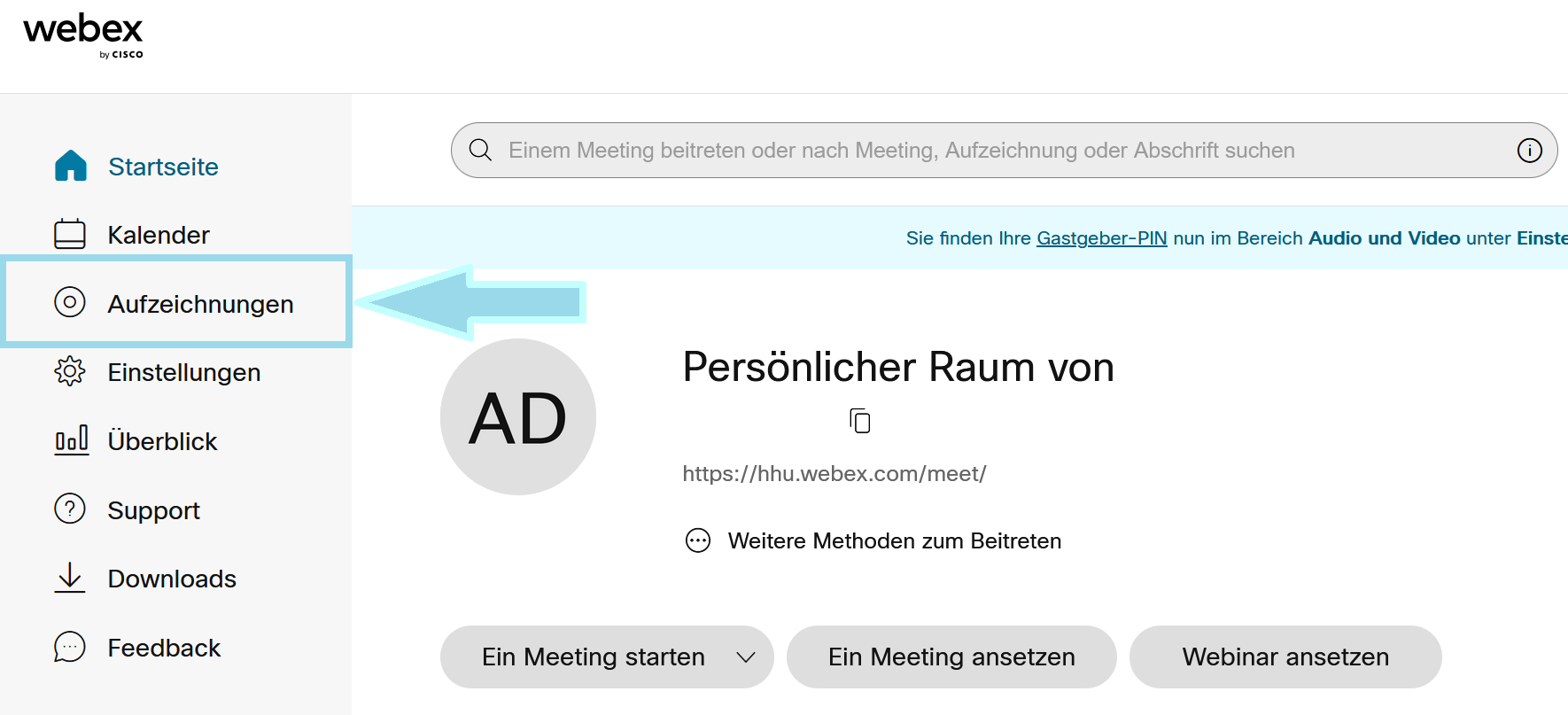
In der neuen webex-App sieht der Bereich, in demSie ihre Aufzeichnungen finden, so aus:
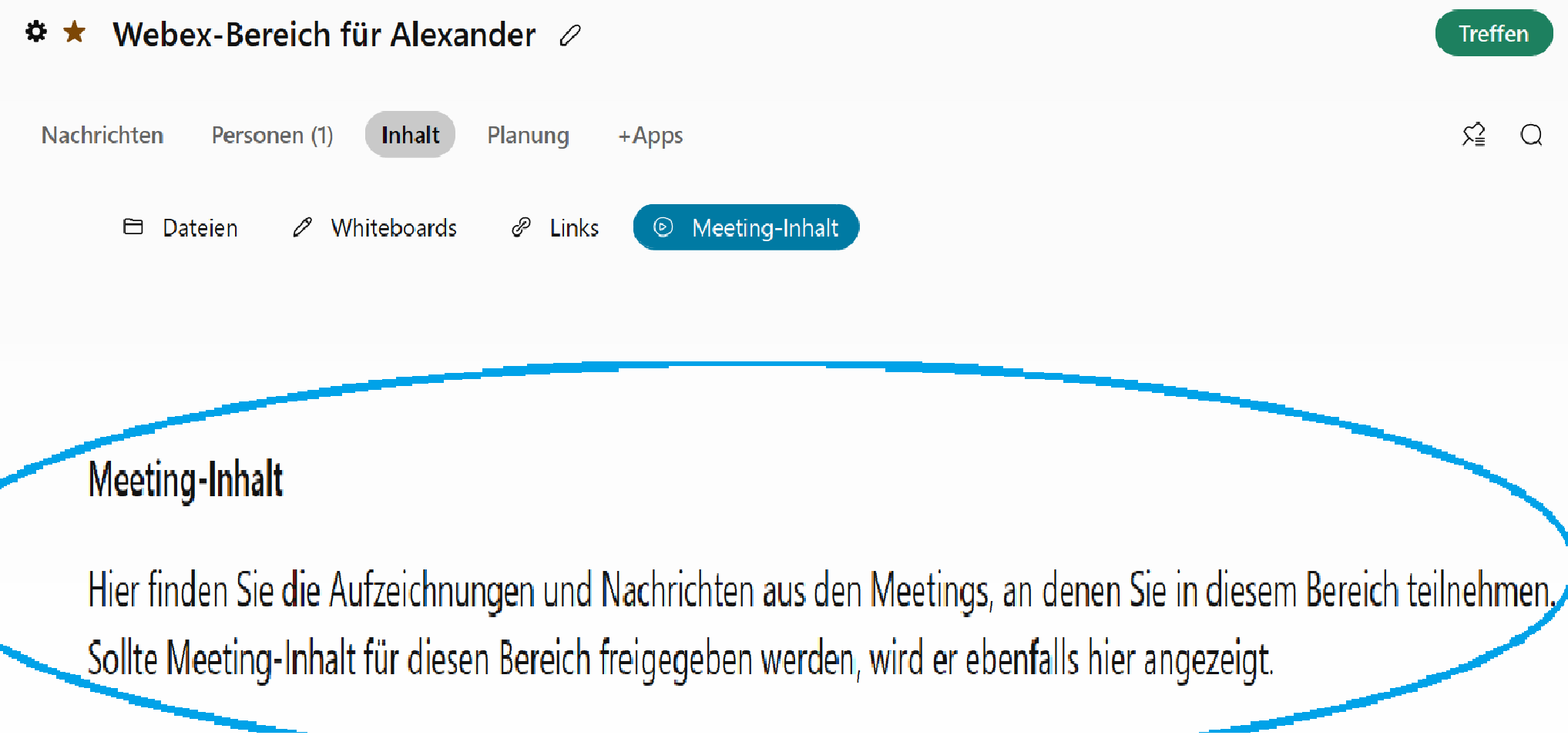
Find-your-Webex-recordings (original -Erläuterungen von Cisco - webex)
Webex-Aufzeichnungen-suchen (das gleiche auf deutsch)