Eduroam Allgemein
Für das Wiki der HHU versuchen wir die Anleitungen auf dem neusten Stand zu halten, sodass sie den allermeisten Leuten helfen und zeitgleich nicht zu unübersichtlich werden. Sollten Sie ein Gerät mit älterem Betriebsystem haben und die Anleitungen nicht mehr kompatibel sein, können Sie beim Eduroam-Anbieter selbst in vielen verschiedenen Anleitungen nach der für Sie passenden schauen:
Eduroam und Windows
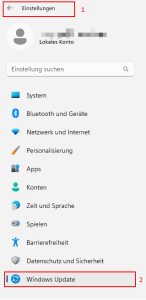
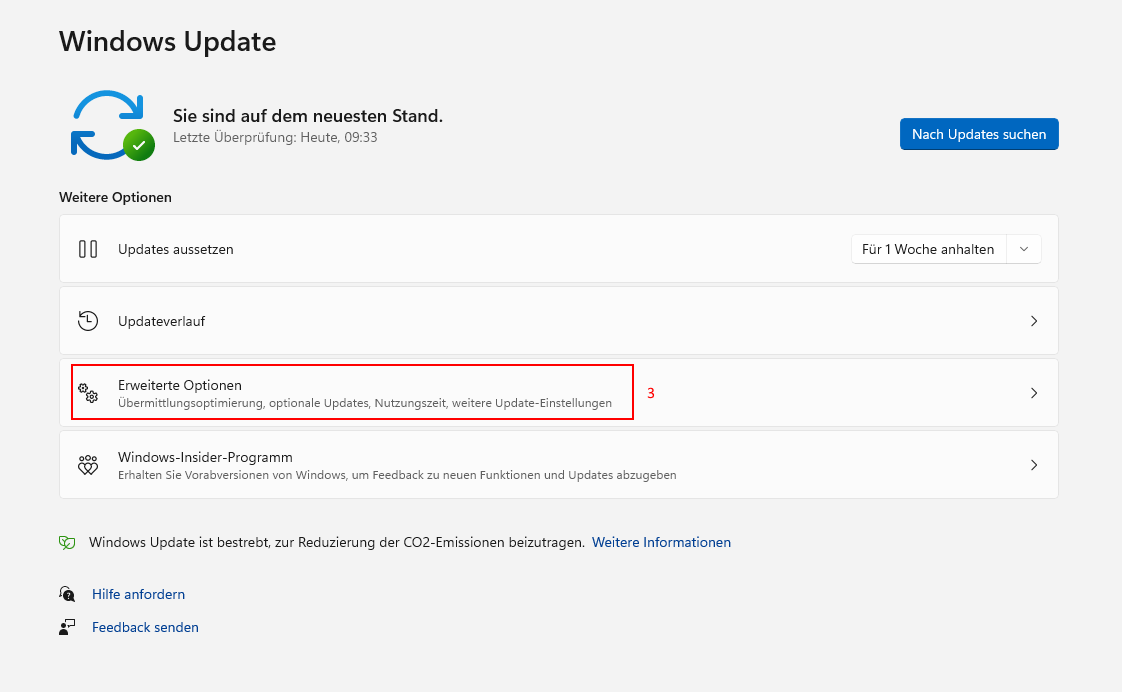
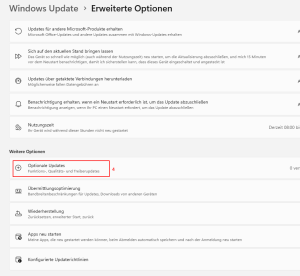
Die gesuchten Treiber finden sich oftmals auch unter den optionalen Updates bei Windows. Mit folgenden Schritten finden Sie sie:
Schritt 1) und Schritt 2) "Einstellungen" aufrufen und Windows Update wählen.
Schritt 3) "Erweiterte Optionen" wählen
Schritt 4) Unter "Optionale Updates" nach Treiberupdates suchen und installieren.
Um festzustellen, ob Ihr Gerät von dem Problem betroffen ist, welches mit der folgenden Lösung behoben werden kann, folgen Sie den ersten beiden Schritten:
Schritt 1: Öffnen Sie die Eingabeaufforderung (Windowstaste + R → "cmd" eingeben → Eingabetaste drücken) und dort "nslookup easyroam.eduroam.de" eingeben und mit der Eingabetaste bestätigen.
Die Bildschirmausgabe sollte wie folgt aussehen:

Schritt 2: Als nächstes nun "ping www.google.de" eingeben und mit der Eingabetaste bestätigen.
Die Bildschirmausgabe sollte wie folgt aussehen:

Schritt 3: Wenn Sie nun "ipconfig /all" eingeben und mit der Eingabetaste bestätigen werden nicht die DNS-Server 134.99.128.2 und 134.99.128.5 ausgegeben werden

Wenn dies für Sie zutrifft, folgen Sie diesen Schritten:
Schritt 1: Als Administrator den Registry-Editor starten (im Admin-Profil Windowstaste + R drücken → "regedit" eingeben → Eingabetaste drücken)
Schritt 2: im Schlüssel HKEY_LOCAL_MACHINE\SYSTEM\CurrentControlSet\Services\Tcpip\Parameters\Interfaces\<Interface> nach dem String "ProfileNameServer" suchen und leeren

Schritt 3: In der Eingabeaufforderung (s.o.) dann "ipconfig /renew" eingeben
Danach sollte ein "ping www.google.de" funktionieren:

Mittels netsh wlan show profiles können die aktuell installierten Profile angezeigt werden.

Möglicherweise ist neben eduroam auch noch das Profil "Heinrich-Heine-Universität Düsseldorf" vorhanden.
Dieses bitte auch mit dem Befehl netsh wlan delete profile "<Profilname>" löschen (im Bild am Beispiel "HHU")

Eduroam und MacOS
Eduroam und Android

In diesem Fall sollte die easyroam-App auf dem Gerät laufen, zum ersten einrichten muss jedoch eine manuelle Einrichtung durchgeführt werden: https://doku.tid.dfn.de/de:eduroam:easyroam#installation_der_eduroam_profile_auf_android_wenn_alle_stricke_reissen
Mit den Hinweisen zu Punkt 7:
- statt WPA2-Enterprise kann als Sicherheit auch "802.1x EAP" verwendet werden
- wie in der Anleitung des DFNs angegeben als Domain "easyroam.eduroam.de" angeben
- die Identität (in der DFN-Anleitung etwas versteckt in dem blauen ACHTUNG-Kasten) ist "<Seriennummer des Zertifikats>@easyroam-pca.uni-duesseldorf.de"; hier ist wichtig, dass hinter dem "@" nicht "hhu" steht, es muss "uni-duesseldorf" ausgefüllt werden